
برمجة النانو استيشن nanostation m2 عن طريق الكمبيوتر بالواي فاي (Wi-Fi) بالصور
برمجة النانو استيشن nanostation m2 عن طريق الكمبيوتر بالواي فاي (Wi-Fi) بالصور
على سيرفر الميكروتك
. يتم توصيل النانو الستيشن بروتر يبث واي فاي او نانو استيشن اخرى تعمل على بث الواي فاي . كما في الصوره التالية .
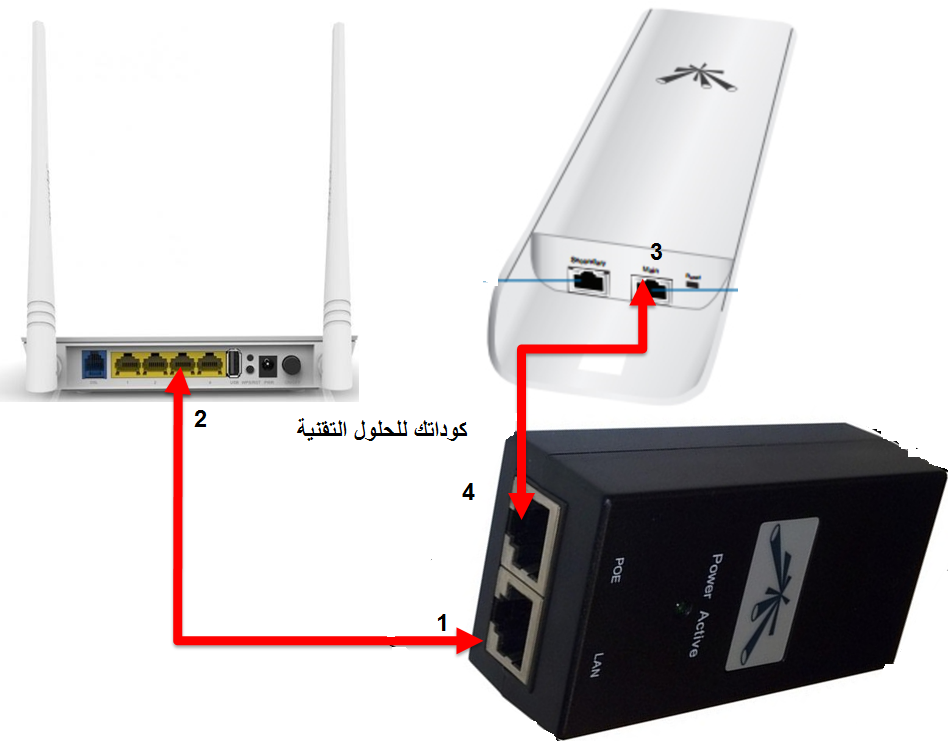
1 . يتم ربط كيبل الانترنت (LAN) في الروتر وباور النانو استيشن .
2 . يتم ربط كيبل الانترنت (POE) بين النانو استيشن والباور كما في الصوره السابقه .
. ضبط اعداد التوصيل بالابتوب عن طريق الواير لس (Wi-Fi) .
2 . يتم ربط كيبل الانترنت (POE) بين النانو استيشن والباور كما في الصوره السابقه .
. ضبط اعداد التوصيل بالابتوب عن طريق الواير لس (Wi-Fi) .
نقوم بفتح ضبط اعدادت الشبكة والمشاركه . ومنها نختار خصائص التغيير عنوان الاتصال .
- بظغط بالزر الأيمن للماوس على زر الشبكة . كما في الصورة التاليه .

- بعد فتح مركز الشبكة والمشاركه .

- نقوم بظغط الزر الأيمن للماوس على Wi-Fi ومنها خصائص .

- بعد أن تظهر خصائص الاتصال ننتقل الى خيار (Tcp/IPV4) الإصدار 4 من بروتوكول الإنترنت .

- نقوم بالنقر عليها حتى تظهر خصائص الاتصال كما في الصورة التالية .

- بعد فتح خصائص البروتكول نقوم بتغيير الحصول على العنوان ونضع العنوان الرئيسي لنانو استيشن والظغط موافق .

- الأن نقوم بالتوجه إلى المتصفح ونقوم بكتابة عنوان النانو استيشن 192.168.1.20 .

- بعد أدخال ip النانو استيشن سوف تظهر لنا القائمة السابقة بإن اتصالانا ليس خاصاً .
- بنقر على اعدادات متقدمة .
- ثم النقر على المتابعه على هاذا الموقع .

- ألان سوف يتم فتح صفحة النانو كما في الصوره التالية .

2 . كلمة المرور هي نفس اسم المستخدم (ubnt).
3 . أختيار الدولة افضل استراليا لانها تفتح قنواة كثيرة .
4 . أختيار الغة .
5 . شروط واتفاقية الاستخدام بتحديدها .
6 . الدخول على اعدادات النانو استيشن .
- الان بعد الظغط على زر (login) سوف تظهر الصفحة الرئيسية للنانو .

- الان بعد الصفحة الرئيسية نقوم بالانتقال الى قائمة الوايرلس (WIRELESS) .

- الصوره السابقة تعرض صفحة الوايرلس للنانو استيشن يتم ضبط الاعدادات فيها كما في الصوره التالية .

2 . أختيار اسم الشبكة التي سوف تظهر في الواي فاي .
3 . أختيار موجة التردد حتى يتعرف عليها الاجهزة 20 m .
4 . أختيار قناة البث نختار القناة التي تكون بعيدة من التشويش لكي تشتغل بشكل ممتاز .
5 . نظغط على خيارChange .
. بعد الضغط على خيار Change سوف التكون الشاشة كما في الصورة التالية .

- ألان ننتقل مباشره إلى قائمة network .

- من قائمة النتورك network السابقة .
2 . وضع التكوين عادي ،او متقدم ، لنختار الوضع العادي .
3 . نختار العنوان ثابت .
4 . نقوم بختيار عنوان ip ، يكون ضمن الشبكة التي سوف تعمل النانو عليها وعنوان ip يجب أن لا يتكرر مع عنوان سابق لكي لاتحدث مشاكل او يحدث لوب في المكروتك.
5 . نقوم بتحديد قناع الشبكة حسب الميكروتك الذي الدينا .
6 . القتواي وهو عنوان صفحة الميكروتك الذي يربط بين المستخدم وصفحة تسجيل الدخول والحروف لاكنه عنوان IP مثل اي بي ادرس ، اي انه لا يكون حرفياَ ، مثلاً يكون 15.15.0.1 .
7 . هو عنوان ip نفس عنوان صفحة الميكروتك . وقد يختلف يكون عنوان google مثلا او اي سرفر خارجي لكن هنا يكون نفس دي ان اس الميكروتك .
8 . عنوان ثانوي نفس IP في رقم (7) .
9 . نحذف علامة صح من امام هاذا العنصر .
10 . نقوم بنقر على خيار Change .
. ألان بعد النقر على اختيار Change ، سوف تكون لدينا الصفحة التاليه كما في الصور .

- لان بعد الانتهاء من ضبط اعدادت قائمة النتورك network ، ننتقل إلى قائنة advanced .
- سوف تكون القائمة بشكل التالي .

1 . المسافة هي توصيل اشارة الواي فاي للنانو استيشن يفضل ان تكون تلقائي .
2 . هي بيانات البث المتعدد ، اي هل ممكن استخدام روتر او نانو استيشن يعمل علىيها ايقافة او تشغيلة .
3 . تعزيز منعدد .
4 . تبقى ثابت لا نعمل معاها اي شي
5 . نحذف علامة صح من امام هاذا العنصر، في الخيار الذي تحت رقم 5 نعمل على اضافة او تفعيل هاذا العنصر لانه يعتبر زيادة حماية المستخدم ، او بمعنى عزل العميل .
6 . هنا المنافذ تحديد السرهة تبقى تلقائي ، وهناك خيار تشغيل منفذ الاخر POE أذا ردت ذلك ممكن تعمل عل تشغيله لربط
2 . هي بيانات البث المتعدد ، اي هل ممكن استخدام روتر او نانو استيشن يعمل علىيها ايقافة او تشغيلة .
3 . تعزيز منعدد .
4 . تبقى ثابت لا نعمل معاها اي شي
5 . نحذف علامة صح من امام هاذا العنصر، في الخيار الذي تحت رقم 5 نعمل على اضافة او تفعيل هاذا العنصر لانه يعتبر زيادة حماية المستخدم ، او بمعنى عزل العميل .
6 . هنا المنافذ تحديد السرهة تبقى تلقائي ، وهناك خيار تشغيل منفذ الاخر POE أذا ردت ذلك ممكن تعمل عل تشغيله لربط
جهاز اخر .
7 . المبات LED متى تريد تشغيلهن حسب ال DBM بين المستخدم والنانو يمكن اخفاضهن ، ويمكن تجاهل اي خيار .
8 . نقوم بنقر على خيار Change .

7 . المبات LED متى تريد تشغيلهن حسب ال DBM بين المستخدم والنانو يمكن اخفاضهن ، ويمكن تجاهل اي خيار .
8 . نقوم بنقر على خيار Change .
.سوف تكون الاعدادات كما في الصفحة التالية.


- ألان بعد عمل Change ننتقل إلى قائمة ال services .

1. خيارت الطاقه من حيث اذا اردت ان يعيد النانو اعادة التشغيل التلقائية.
2. هنا نضع عنوان IP وهمي لايختص بالشبكة .ولايكون ضمن نطاق الشبكة .
3. هنا التوقيت بالثانية مثلاً لو وضعنا 80000 ثانية يكون اعادة التشغيل كل 22 ساعة .
4. تاخير بدا التشغيل بعد التوقف بالثانيه ، على حسب اختيارك كم الوقت الذي تريد ان تتوقف .
5. هنا عدد المرات اعادة التشغيل .
6. هنا قاعدة بيانات الانترنت والخوادم ورسالة الامان .
7. حفظ الاعدادات مثل المره السابقة.
*. سوف تكون الاعدادات كما في الصوره التالية ، بعد الضغط على خيار change .

. الان ننتقل الى قائمة النظام system . قائمة النظام سوف تكون بشكل التالي .

1. اصدرا برنامج النانو استيشن الحالي .
2. اذ اردت تحديث اصدار برنامج التشغيل .
3. للبحث عن برنامج محدث .
4. وهاذا اسم الجهاز الذي سوف يظهر على سرفر الميكروتك او على برنامج ubnt الخاص بالشركة المصنعة .
5. اختيار الغة .
6. المنطقة الزمنية .
7. تشغيل التاريخ والوقت بدا التشغيل .
8. تحديد التاريخ .
9. تغيير اسم المستخدم وكلمة المرور الخاص بالنانو استيشن .
10. نوع الحساب لاسم المستخدم وكلمة المرور هل رئيسئ او للقراه فقط .
11. بعد اكمال الاعدادات المطلوبة نضغط على chenge
12. ربوت اعادة التشغيل .
14. تحميل او حفظ الاعدادات الاستخدمها مره اخرى .
15. اختيار ملف اعدادات تم حفظها مسبقاُ.
16. عمل ضبط المصنع للنانو استيشن ومسح جميع الاعدادات .
.الان سوف تكون الاعدادات كما في الصوره التالية .

. الان بعد اختيار change ننتقل الى ايرمك وهي اخر خطوة في اعداد النانو استيشن .
 1. نقوم بالغاء علامة صح من امام هاذا العنصر لكي يتم البث للمشتركين .
2. نختار change لكي يتم حفظ الاعدادات .
3. نختار ابلاي لكي يتم حفظ جميع الاعدادات وتبدا النانو استيشن بالعمل .
2. هنا نضع عنوان IP وهمي لايختص بالشبكة .ولايكون ضمن نطاق الشبكة .
3. هنا التوقيت بالثانية مثلاً لو وضعنا 80000 ثانية يكون اعادة التشغيل كل 22 ساعة .
4. تاخير بدا التشغيل بعد التوقف بالثانيه ، على حسب اختيارك كم الوقت الذي تريد ان تتوقف .
5. هنا عدد المرات اعادة التشغيل .
6. هنا قاعدة بيانات الانترنت والخوادم ورسالة الامان .
7. حفظ الاعدادات مثل المره السابقة.
*. سوف تكون الاعدادات كما في الصوره التالية ، بعد الضغط على خيار change .

. الان ننتقل الى قائمة النظام system . قائمة النظام سوف تكون بشكل التالي .

1. اصدرا برنامج النانو استيشن الحالي .
2. اذ اردت تحديث اصدار برنامج التشغيل .
3. للبحث عن برنامج محدث .
4. وهاذا اسم الجهاز الذي سوف يظهر على سرفر الميكروتك او على برنامج ubnt الخاص بالشركة المصنعة .
5. اختيار الغة .
6. المنطقة الزمنية .
7. تشغيل التاريخ والوقت بدا التشغيل .
8. تحديد التاريخ .
9. تغيير اسم المستخدم وكلمة المرور الخاص بالنانو استيشن .
10. نوع الحساب لاسم المستخدم وكلمة المرور هل رئيسئ او للقراه فقط .
11. بعد اكمال الاعدادات المطلوبة نضغط على chenge
12. ربوت اعادة التشغيل .
14. تحميل او حفظ الاعدادات الاستخدمها مره اخرى .
15. اختيار ملف اعدادات تم حفظها مسبقاُ.
16. عمل ضبط المصنع للنانو استيشن ومسح جميع الاعدادات .
.الان سوف تكون الاعدادات كما في الصوره التالية .

. الان بعد اختيار change ننتقل الى ايرمك وهي اخر خطوة في اعداد النانو استيشن .
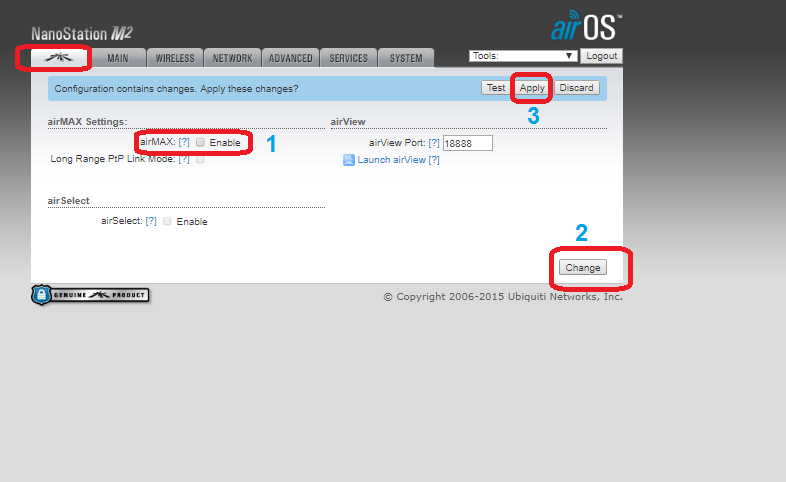
2. نختار change لكي يتم حفظ الاعدادات .
3. نختار ابلاي لكي يتم حفظ جميع الاعدادات وتبدا النانو استيشن بالعمل .
No comments: